
Auftrag erstellen
Öffnen Sie das Modul Offerten / Aufträge. Klicken Sie auf + Auftrag, um einen neuen Auftrag zu erstellen. Erstellen Sie den Auftrag: Auftragsvorlage auswählen – Wählen Sie die…
Zuletzt aktualisiert:
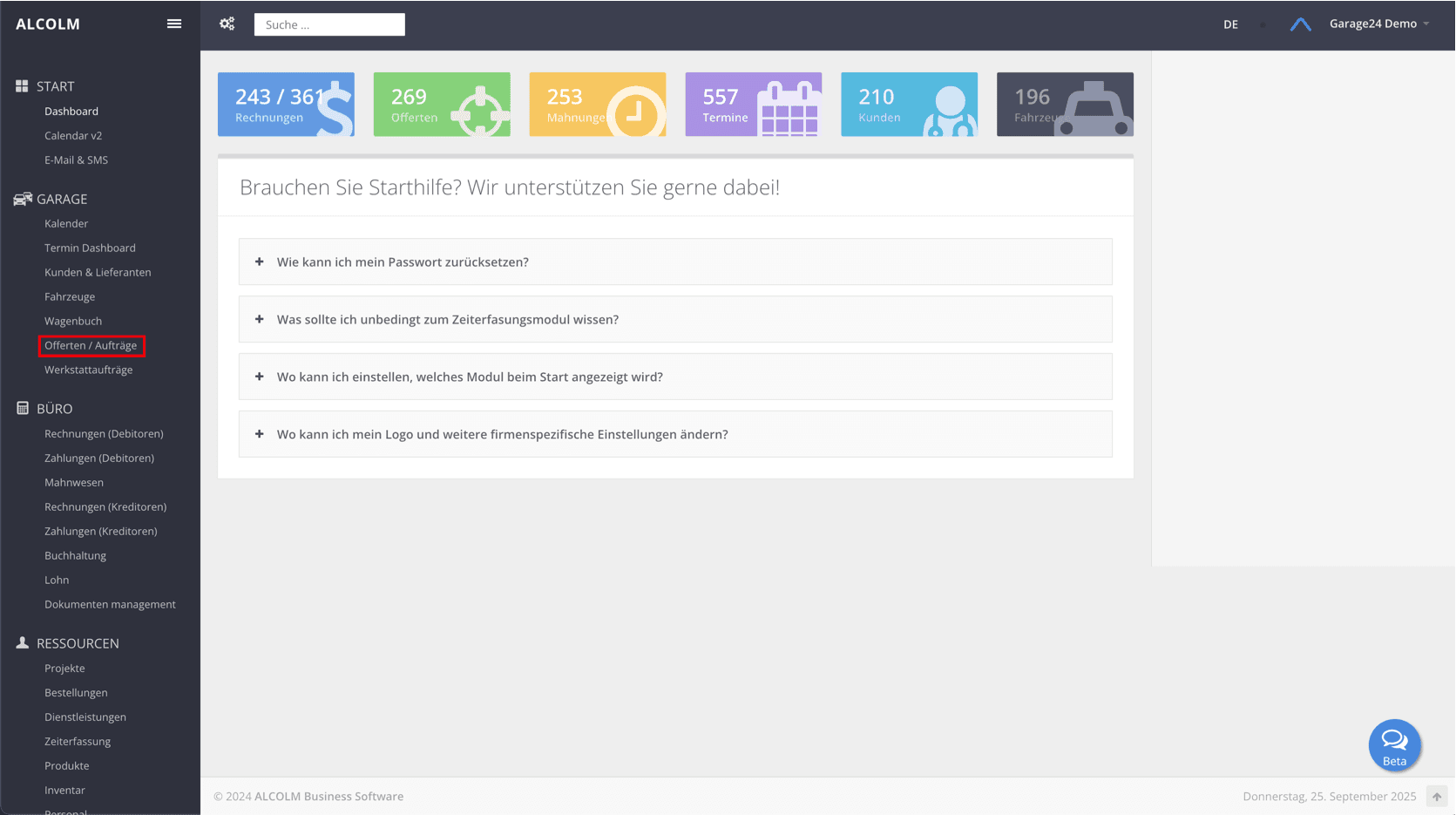
1Öffnen Sie das Modul Offerten / Aufträge
Öffnen Sie das Modul Offerten / Aufträge.
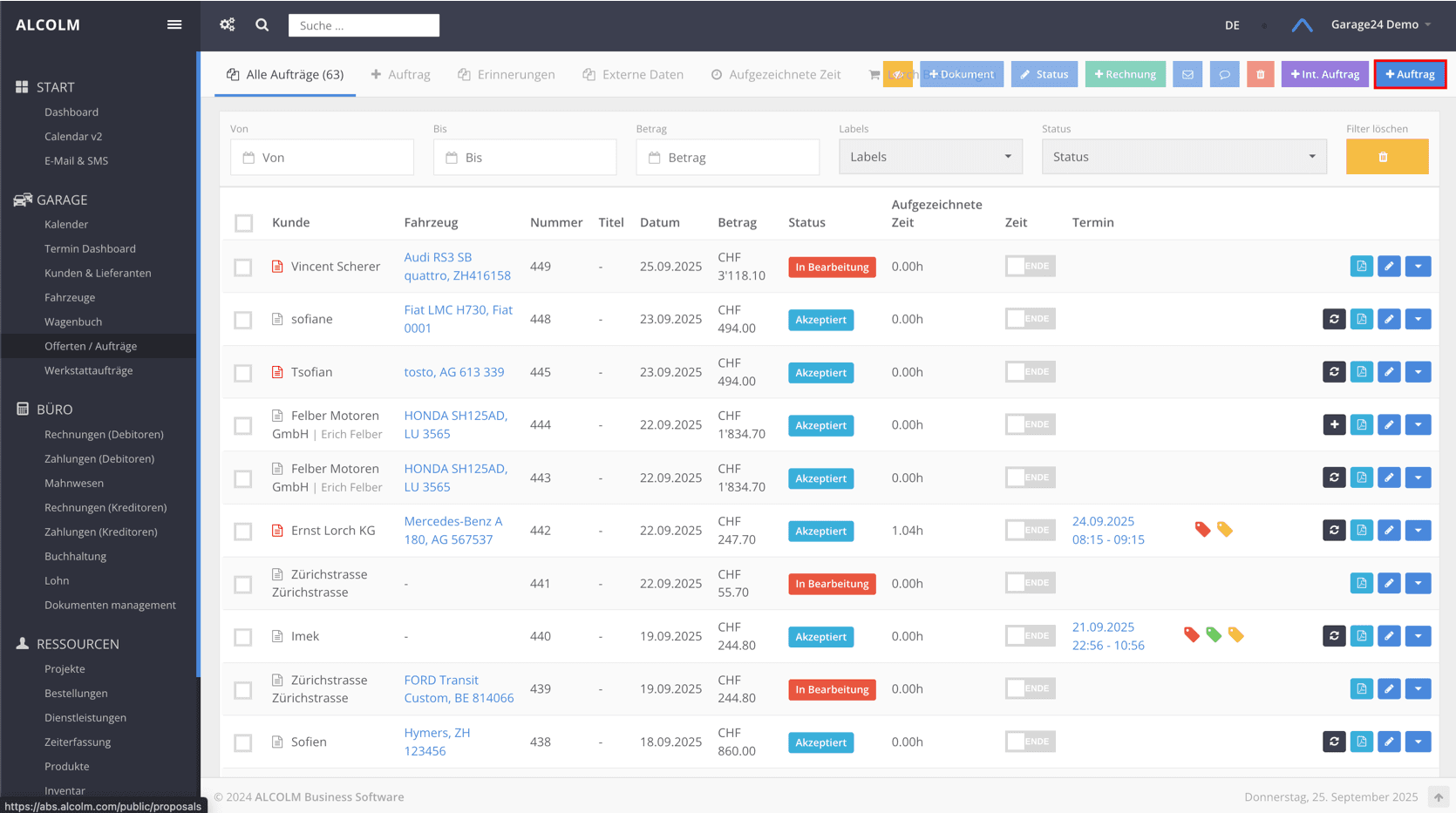
2Klicken Sie auf + Auftrag, um einen neuen Auftrag zu erstellen
Klicken Sie auf + Auftrag, um einen neuen Auftrag zu erstellen.
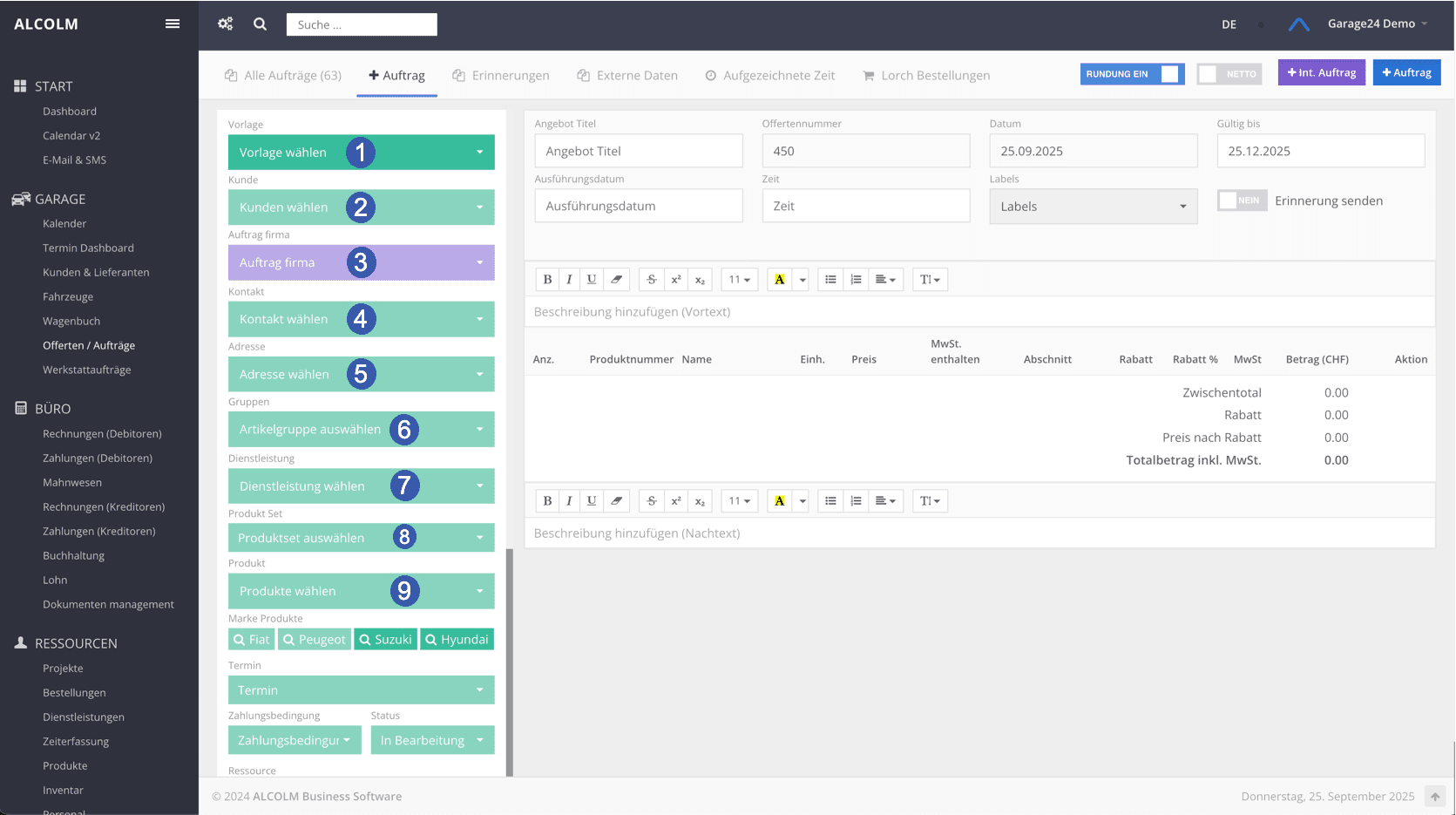
3Erstellen Sie den Auftrag
Erstellen Sie den Auftrag:
- Auftragsvorlage auswählen – Wählen Sie die gewünschte Vorlage.
- Kunden auswählen – Bestimmen Sie den Kunden für den Auftrag.
- Auftragsfirma auswählen (optional) – Falls vorhanden, die entsprechende Firma auswählen.
- Kontakt auswählen – Den gewünschten Ansprechpartner bestimmen.
- Adresse prüfen – Adresse wird automatisch übernommen. Falls sie nicht korrekt ist, auf Neu klicken und eine neue Adresse eingeben.
- Fahrzeug auswählen – Das Fahrzeug des Kunden auswählen (erscheint erst nach Auswahl des Kunden).
- Schnittstelle auswählen – Die benötigte Schnittstelle bestimmen (erscheint ebenfalls erst nach Auswahl des Kunden).
- Artikelgruppe auswählen – Die passende Kategorie für die Dienstleistungen auswählen.
- Dienstleistungen auswählen – Die erbrachten Dienstleistungen hinzufügen.
- Produktset auswählen – Das gewünschte Produktset bestimmen.
- Produkte auswählen – Die für die Dienstleistungen verwendeten Produkte hinzufügen.
- Speichern – Zum Erstellen des Auftrags auf Speichern klicken.
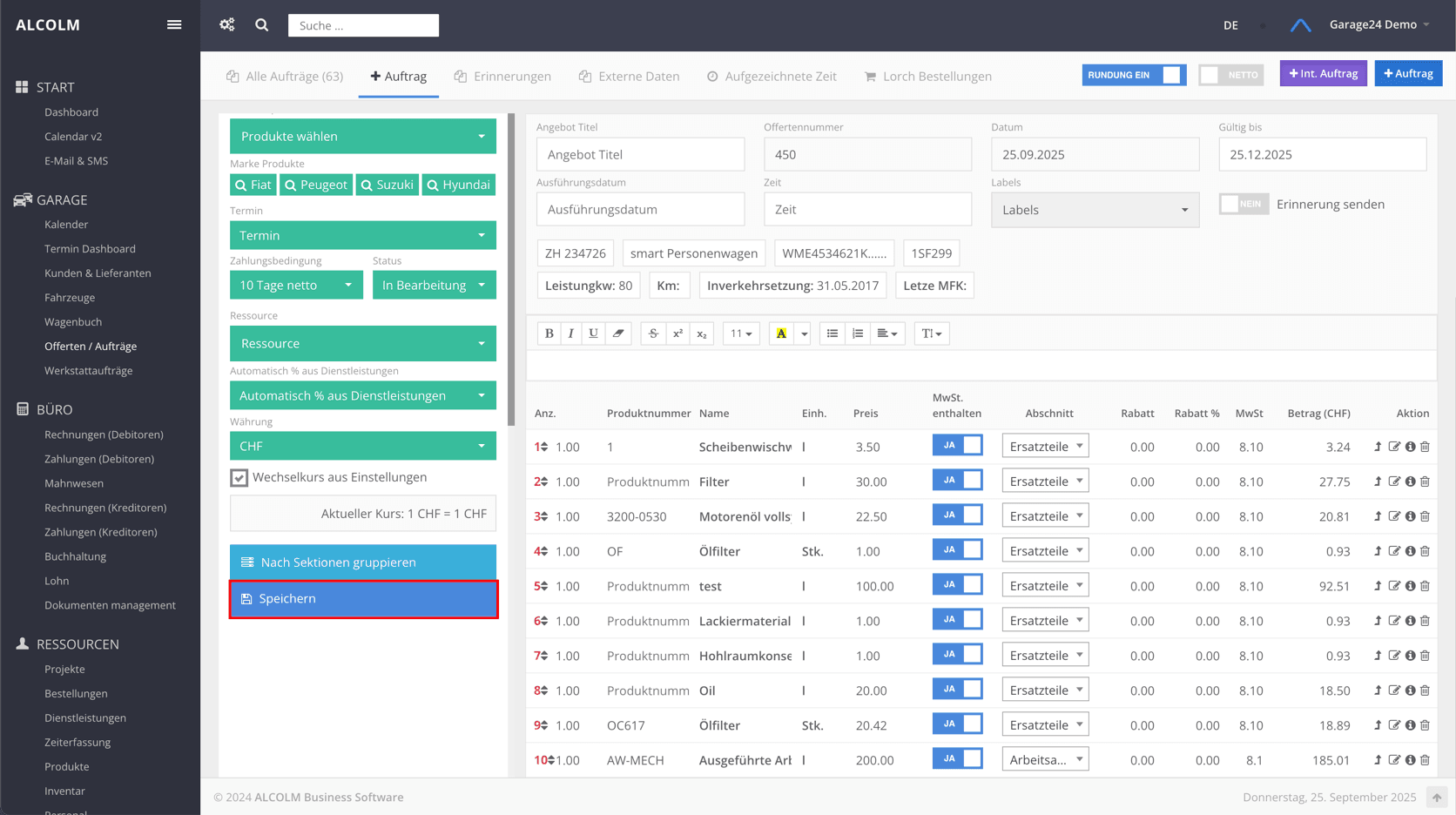
4Speichern Sie den Auftrag
Speichern Sie den Auftrag:
- Klicken Sie unten auf Speichern, um den Auftrag vollständig zu erstellen.
- Der Auftrag erscheint anschließend im Tab Alle Aufträge.
Das könnte Sie auch interessieren
War dieser Artikel hilfreich?
Keine Antwort gefunden?
Unser Support hilft Ihnen gerne weiter: +41 58 058 20 06 oder E-Mail