
Rechnung erstellen
In diesem Abschnitt wird erklärt, wie Sie in der Software eine neue Rechnung anlegen. Rechnungsvorlage auswählen – Wählen Sie Ihre personalisierte Vorlage. Kunden auswählen –…
Zuletzt aktualisiert:
1In diesem Abschnitt wird erklärt, wie Sie in der Software eine neue Rechnung…
In diesem Abschnitt wird erklärt, wie Sie in der Software eine neue Rechnung anlegen.
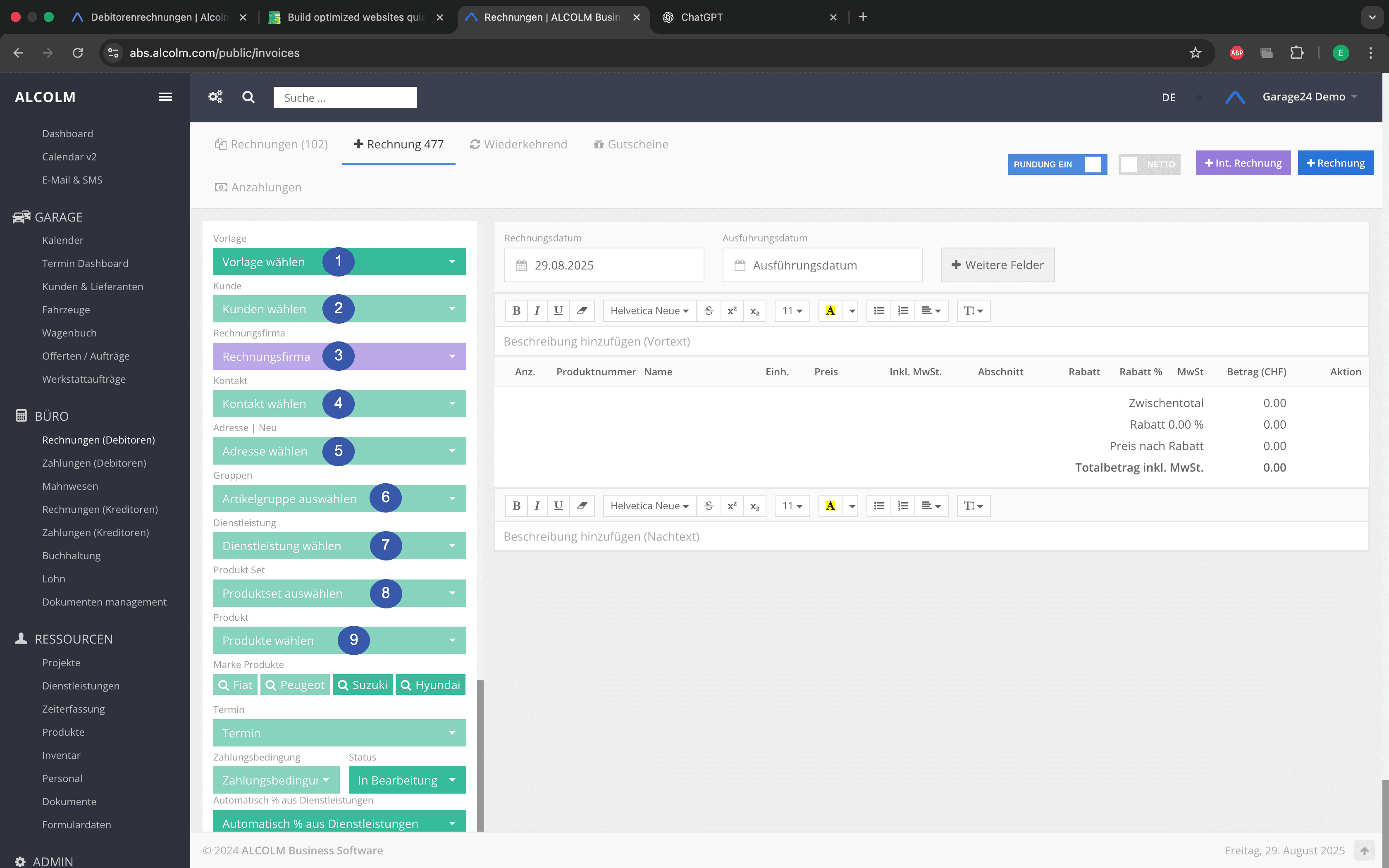
2Rechnungsvorlage auswählen – Wählen Sie Ihre personalisierte Vorlage
Rechnungsvorlage auswählen – Wählen Sie Ihre personalisierte Vorlage.
3Kunden auswählen – Bestimmen Sie, für welchen Kunden die Rechnung erstellt wird
Kunden auswählen – Bestimmen Sie, für welchen Kunden die Rechnung erstellt wird.
4Rechnungsfirma auswählen (falls vorhanden) – Falls eine Rechnungsfirma…
Rechnungsfirma auswählen (falls vorhanden) – Falls eine Rechnungsfirma hinterlegt ist, diese auswählen.
5Kontakt auswählen – Den gewünschten Ansprechpartner auswählen
Kontakt auswählen – Den gewünschten Ansprechpartner auswählen.
6Adresse prüfen – Die Kundenadresse wird automatisch übernommen
Adresse prüfen – Die Kundenadresse wird automatisch übernommen. Falls sie nicht korrekt ist, auf Neu klicken und eine neue Adresse eingeben.
7Artikelgruppe auswählen – Die passende Kategorie für die Dienstleistung wählen
Artikelgruppe auswählen – Die passende Kategorie für die Dienstleistung wählen.
8Dienstleistungen auswählen – Die erbrachten Leistungen hinzufügen
Dienstleistungen auswählen – Die erbrachten Leistungen hinzufügen.
9Produkt auswählen – Zum Schluss das zugehörige Produkt auswählen
Produkt auswählen – Zum Schluss das zugehörige Produkt auswählen.
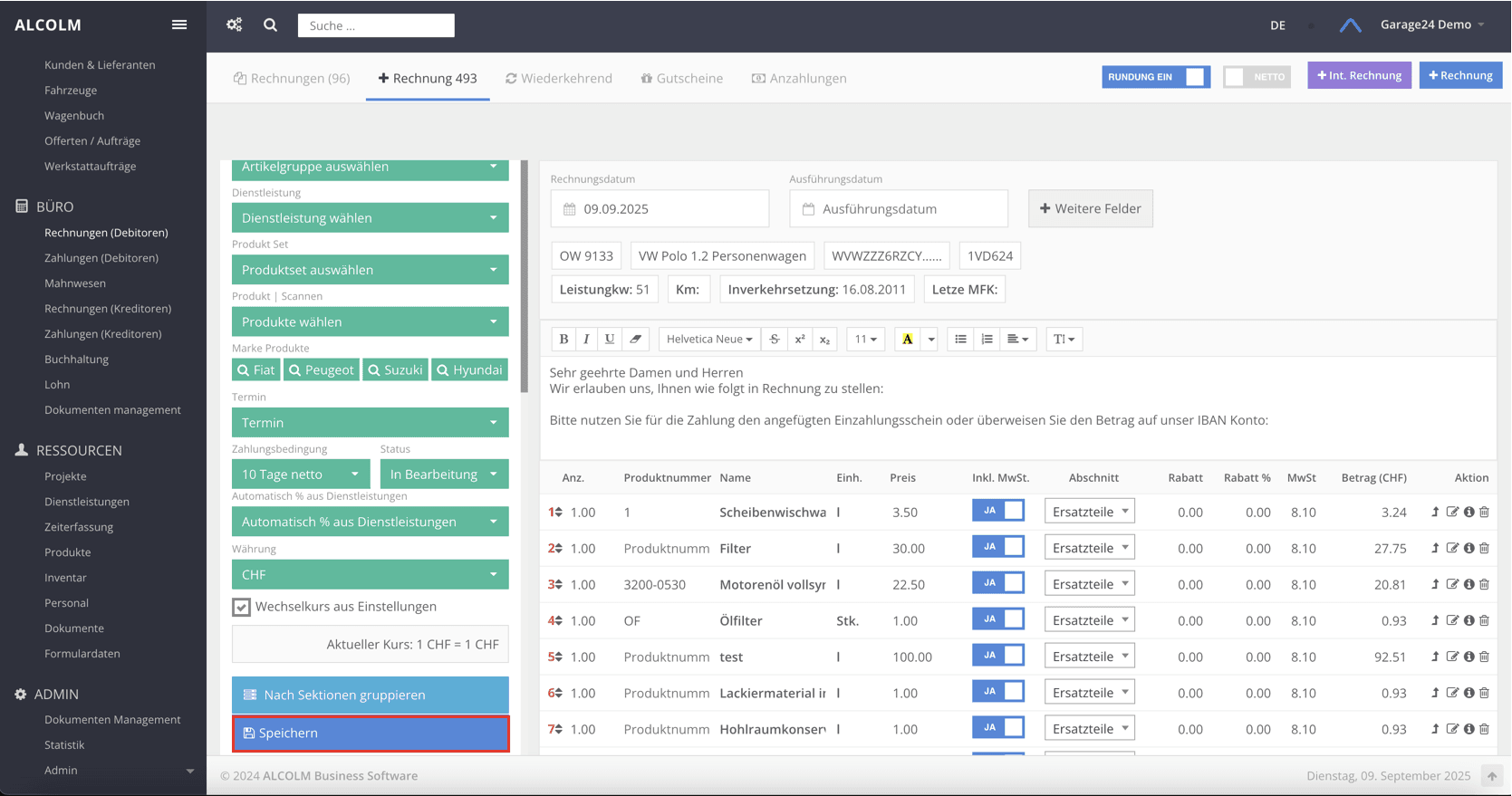
10Speichern – Zum Erstellen der Rechnung auf Speichern klicken
Speichern – Zum Erstellen der Rechnung auf Speichern klicken.
Nachdem Sie alles ausgewählt haben, können sie die Rechnung speichern.
Danach können Sie auf die Liste der Rechnungen gehen und dort finden Sie Ihre neu erstellte Rechnung.
<video width="640" height="360" controls>
<source src="/videos/createinvoicerec.mp4" type="video/mp4" />
Dein Browser unterstützt das Video-Tag nicht.
</video>
Das könnte Sie auch interessieren
Unser Support hilft Ihnen gerne weiter: +41 58 058 20 06 oder E-Mail